

最近很多人问我:“零基础怎么快速做出像样的PPT?”其实啊,与其花大把时间研究排版、配色、动画,不如先搞定最关键的——。毕竟,再牛的厨师,没有好锅也炒不出好菜。
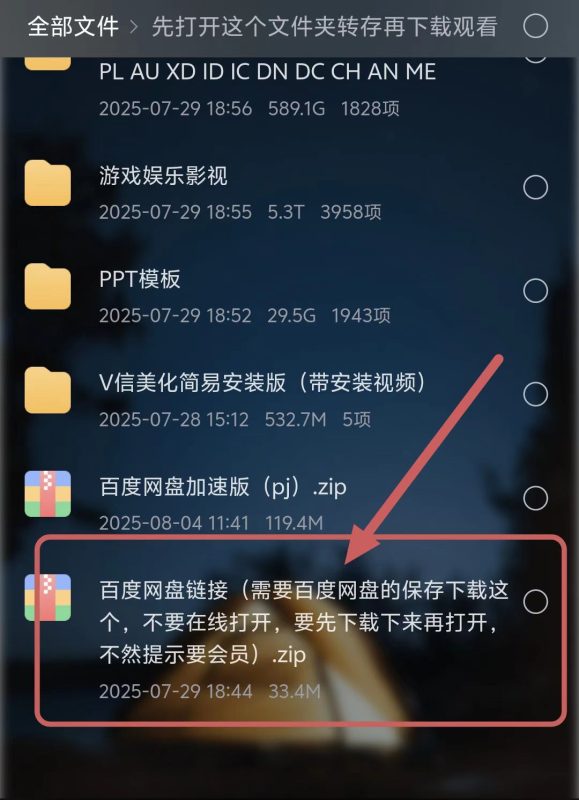
其实,偷偷整理了的全套学习资料和安装包,都放在文章顶部网盘了,新手直接领了就能学
上周帮朋友改一份述职汇报PPT,他原本用的是网上随便下载的“商务蓝”模板,内容扎实但视觉平平,领导看了直皱眉。我花了10分钟,换了一套结构清晰、留白合理、图表专业的模板,整体质感立刻提升两个档次。他当场感叹:“原来PPT的差距,不在内容,在框架。”
这事儿让我意识到:。选对模板,等于赢在起跑线。
—
### 一、好模板的三大“隐形标准”
很多人选模板只看“好看”,但真正高效的模板,得满足三个底层逻辑:
1.
好的模板会通过字号、色块、留白等方式,自然引导观众视线。比如标题用深灰+大号字,正文用中灰+标准字,关键数据用色块高亮——这种“视觉动线”能让人一眼抓住重点。
2.
述职、融资、教学、发布会……不同场景对风格要求完全不同。比如融资路演需要极简高级感,而教学课件则需要色彩丰富、互动性强。。
3.
有些模板看起来精致,但字体嵌入、图层锁定、母版混乱,改起来比做新的还费劲。真正好用的模板,一定是“模块化设计”——标题页、目录页、图文页、数据页各自独立,方便替换。
> 选模板就像挑衣服,合身比好看更重要。
—
### 二、四步选出“能打”的PPT模板
别急着全网搜“免费PPT模板”,按这四步走,效率翻倍:
先问自己:这份PPT是给谁看?目的是什么?
– 给领导汇报 → 选简洁、数据导向型
– 给客户提案 → 选品牌感强、视觉冲击型
– 给学生讲课 → 选活泼、图文结合型
在模板网站(比如OfficePlus、Canva、Slidesgo)搜索时,别输“商务PPT”,试试这些更精准的词:
– “Minimalist Report”(极简报告)
– “Data Dashboard”(数据仪表盘)
– “Corporate Pitch Deck”(企业融资页)
打开模板后,别只看封面!进入“视图→幻灯片母版”,看看是否有:
– 统一的标题样式
说实话,- 预设的图表/表格样式
– 页脚自动编号
这些细节决定了后期修改的便利性。
把你要讲的内容复制进去,看是否“卡得进去”。如果图片位置不对、文字溢出、图表无法编辑——再好看的模板也白搭。
> 模板不是终点,而是起点。
—
### 三、三大常见“模板陷阱”,新手必看
1.
有些模板加了太多动画、渐变、阴影,结果文件巨大,播放卡顿,还分散观众注意力。记住:。
2.
很多模板用了特殊字体(比如思源黑体、站酷酷黑),你电脑没有,打开就变宋体,瞬间掉价。解决方案:要么提前安装字体,要么在“文件→选项→保存”中勾选“将字体嵌入文件”。
3.
网上很多“免费模板”其实暗藏商用限制。如果是公司汇报、商业项目,务必确认模板是否可商用。推荐使用微软官方模板库或Canva Pro,版权清晰。
—
选模板这事儿,说难不难,说简单也不简单。它考验的不是审美,而是。一个优秀的模板,能让你把80%的精力放在内容打磨上,而不是纠结“这个字要不要加粗”“那个图放左边还是右边”。
就像盖房子,模板就是地基和框架。地基稳了,房子才能又高又美。
其实吧,好啦,这篇《PPT模板》的教程就到这里啦~ 需要配套资料的话直接去顶部网盘领取~




- 最新
- 最热
只看作者