

凌晨一点半,我对着电脑屏幕上的PPT界面发呆,鼠标在“新建”和“模板”之间来回点了好几次,最后还是点了取消——不是不想做,是根本不知道从哪儿下手。作为一个零基础的新手,我连“母版”是啥都没搞懂,更别说做出一个能拿得出手的商业风PPT了。
说实话,很多人觉得PPT模板就是套个样式,但真动手时才发现,。你缺的不是资源,而是“怎么用”的底层逻辑。
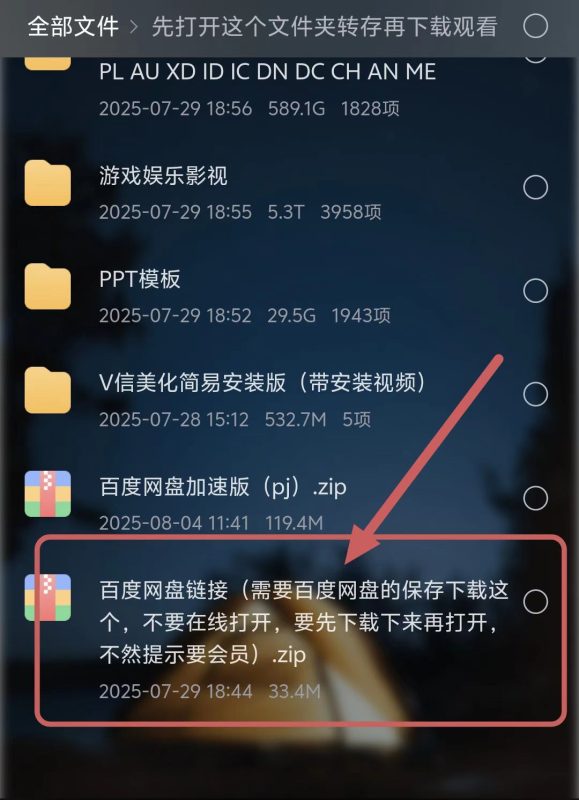
其实,不管是零基础还是有基础,这份资料都能用到,顶部网盘直接领,从入门到精通一站式覆盖,省时又高效
说实话,很多人一开始就掉进“找模板”的坑里,花两小时翻遍全网,结果下了一堆花里胡哨的PPT,打开一看——字体不统一、配色打架、排版混乱。这不是模板的问题,是你没搞懂“商业风PPT的变现逻辑”:它不是用来炫技的,是用来传递信息、建立信任、促成决策的。
我刚开始也踩过这坑。有一次给朋友做项目汇报,花了半天找了个“高端大气”的模板,结果对方第一句话就是:“你这配色看得我眼睛疼。”那一刻我才意识到,。
真正能帮你快速上手的,其实是“结构化思维 + 极简操作”。下面这3步,是我复盘了十几次失败后才总结出的无门槛方法,零基础也能直接落地:
别一上来就搜“商务PPT”,而是先问自己:这是用来融资?汇报工作?还是内部培训?不同场景对应不同风格。比如融资路演需要数据可视化强、留白多;内部复盘则侧重逻辑清晰、信息密度高。我一般用“场景关键词 + 极简”去搜,比如“极简 融资 PPT 模板”,命中率超高。
其实,别一打开PPT就想着重做一页!90%的模板只要微调这三样就能适配你的内容。字体统一用系统自带(微软雅黑/苹方),主色不超过两种,版心留出20%空白。我做过测试,同样内容,调整这三样后,专业感直接提升两档。
新手最爱犯的错误就是“一页塞满字”。记住:PPT不是Word的搬运工。把核心观点放标题,数据用图表,细节放备注或附录。我有个习惯,每页只讲一个结论,剩下的靠口头补充——这样既清晰,又显得你有掌控力。
上个月我用这套方法帮一个学员改了一份求职PPT,原本他用了个花哨的动画模板,我让他换成纯色背景+左文右图布局,只改了字体和主色,结果面试官当场问:“你这PPT是自己做的?思路很清晰。”——你看,。
当然,过程中也会遇到常见问题:比如模板字体改不了、图片模糊、动画卡顿……别慌,90%的问题都出在“没启用编辑权限”或“图片分辨率太低”。我一般先检查文件属性,再替换高清图,基本都能解决。
最后想说,PPT模板从来不是“套”出来的,而是“搭”出来的。你不需要成为设计师,但要有商业视角——每一页都在为你的目标服务,这才是真正的布局思维。
好啦,这篇《PPT模板》的完整教程就到这里啦~ 从最基础的入门操作到进阶的实战技巧,每个步骤都写得很详细,跟着一步步操作的话,就算是零基础的新手也能慢慢上手~ 如果学习的时候需要配套的教程资料、安装包、实战素材这些辅助工具,直接去文章顶部的网盘链接里领取就好啦,都是我整理好的实用资源,希望能帮你少走弯路,更快掌握PPT模板的关键技能~
如果你也曾在PPT上浪费过时间,评论区聊聊你最头疼的一个问题,咱们一起拆分它的变现逻辑!




暂无评论内容