

**《PS软件+教程的案例拆解+实操演示》——小白也能轻松上手!**
大家好,我是你们的网创博主,今天给大家带来一个超实用的教程:**如何用Photoshop(PS)做一张吸引人的海报**,并附上一份**详细教程**,适合完全不懂PS的小白也能跟着操作!
—
### 一、为什么你需要学PS?
在做网创项目的时候,比如卖产品、做自媒体、发短视频,**一张高质量的图片或海报**,往往能带来意想不到的流量。而PS,就是我们最常用的工具之一。今天我用一个真实案例——**“夏日饮品海报”**,来一步步教你怎么操作。
—
### 二、具体操作步骤
#### 步骤1:打开PS,新建画布
– 打开PS后,点击【文件】→【新建】。
– 设置画布大小,比如800×600像素(适合手机展示)。
– 背景色选白色或浅色,方便后续加文字。
#### 步骤2:添加背景图片
– 点击【文件】→【置入】,选择一张你喜欢的夏日饮品背景图。
– 拖动到画布中,按住Ctrl+T调整大小和位置。
#### 步骤3:添加文字
– 工具栏选择【文字工具】,点击画面。
– 输入标题,比如“夏日特饮,一口上头!”
– 可以调整字体大小、颜色、加粗等,让文字更醒目。
#### 步骤4:添加装饰元素
– 可以从网上找一些饮料相关的图标或素材,用“置入”功能加到海报中。
– 适当调整大小和位置,让整体看起来更美观。
—
### 三、实用小技巧
– **快捷键**:Ctrl+Z(撤销)、Ctrl+T(自由变换)、Ctrl+S(保存)。
– **素材来源**:可以去免费素材网站如【爱给网】或【觅知网】下载图片和字体。
– **导出格式**:完成后点击【文件】→【导出】→【保存为Web所用格式】,选择JPG或PNG格式。
—
### 四、领取教程资料
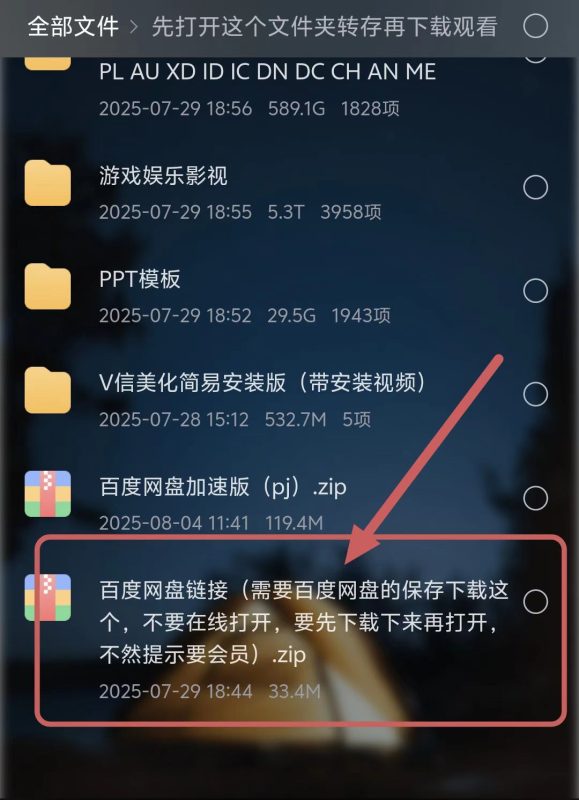
如果你觉得这个过程有点难,或者想看到更详细的图文教程,可以**点击下方链接**,进入我的网盘,领取这份**“PS新手入门教程+素材包”**,里面有每一步的详细截图和素材资源,帮助你更快上手。
—
通过这个案例,你会发现,其实PS并没有那么难,只要一步步来,就能做出好看的图!下期我会教大家怎么用PS做个人头像、封面图,记得关注我哦~





暂无评论内容