

用这套方法学,我3天就做出了第一份像样的PPT,新手也能快速出效果!
作为一个连“母版”是啥都不知道的PPT小白,我之前做汇报简直要命——要么花一整天调格式,要么直接套个丑模板硬撑,领导看完眼神都飘了。
其实,但这次我悟了:
其实吧,如果你也怕难学、怕踩坑、想快速上手,这篇就是为你写的👇
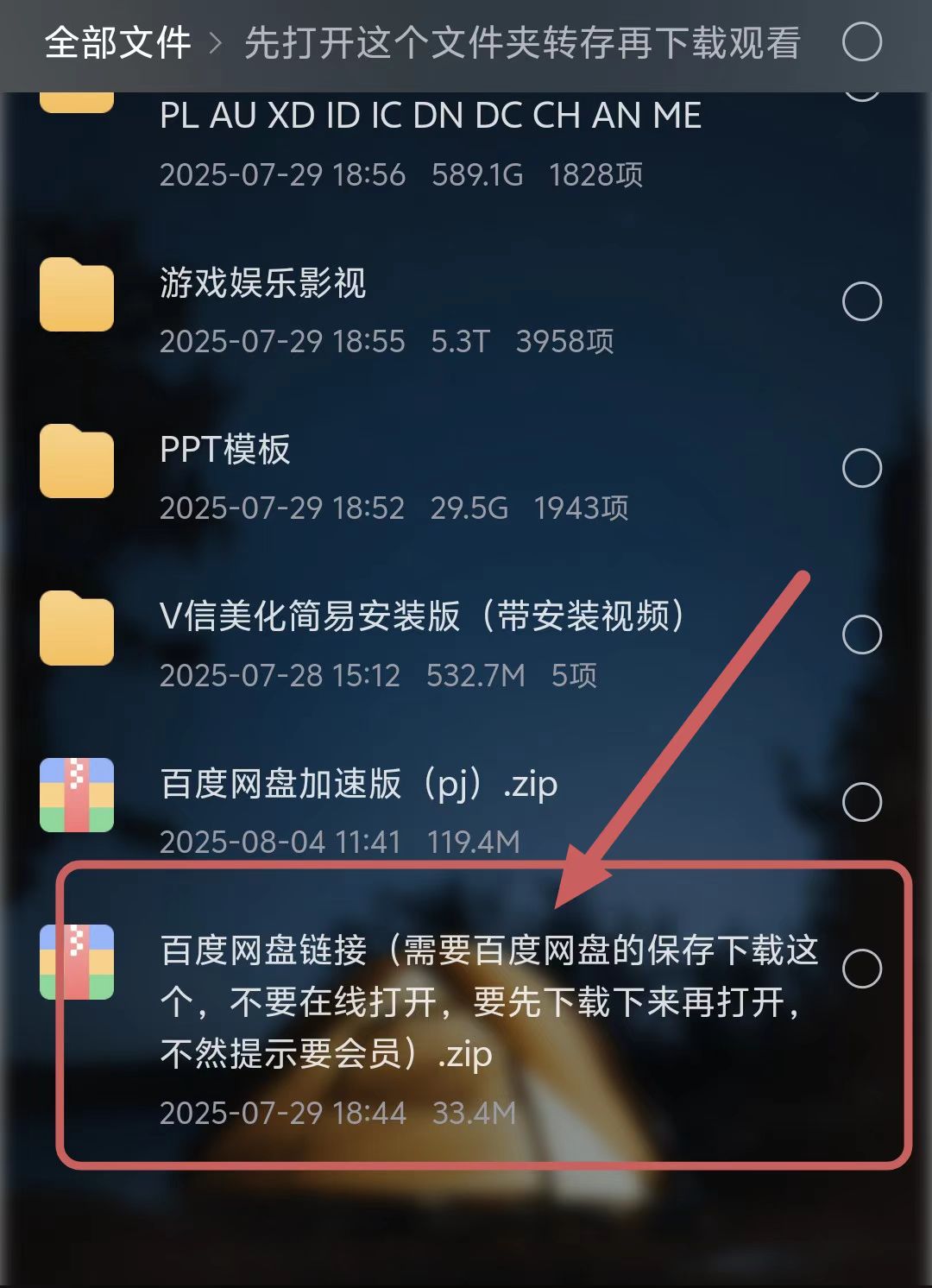
本文讲解的全套教程资料、安装包,都整理在文章顶部的网盘链接里,里面还有配套的素材、模板,不用到处找资源,直接就能用
—
很多人觉得PPT难,其实是被“必须原创”这个想法困住了。
我就不一样,我一开始就奔着“高效出图”去的——管它是不是原创,先做出能用的再说!
结果发现,90%的职场PPT根本不需要你设计得多惊艳,。
而那些花里胡哨的动画、渐变、3D效果?省省吧,老板只看内容,不看特效。
—
那怎么快速搞定?我总结了一套“三步偷师法”,亲测有效:
别在百度搜“PPT模板”,去专业网站(比如我网盘里整理的那几个),按行业/场景筛选,比如“年终总结”“项目汇报”“产品发布”,直接看别人怎么搭框架。
打开一个你觉得顺眼的模板,别急着用,先右键“查看母版”,把标题页、目录页、内容页的布局记下来——字体多大、间距多少、图标在哪,全抄!
把自己要写的文字、数据、图片塞进去,只改内容不改样式。颜色统一用公司VI色,字体别超过两种,齐活!
—
举个例子:上周我做季度复盘,花了15分钟搞定。
先翻出之前同事用过的一个简约风模板,把标题改成“Q3复盘”,目录页换成“目标达成/问题分析/下季度计划”,内容页直接填数据,最后加个总结页。
全程没碰设计,但同事都说“这次PPT看着挺专业啊”!
—
当然,踩坑我也经历过。
有次图省事,直接下了个带水印的免费模板,结果打印出来全是logo,当场社死……
后来我学乖了:。
所以我现在只用两个渠道:一是公司内部共享库,二是自己整理的高质量无版权包(就在网盘链接里,放心用)。
—
还有个小技巧:。
很多新手复制模板后,文字一多就乱套,其实是因为没理解占位符的作用。
简单说,占位符就是“内容容器”,你只要往里填东西,它会自动适配大小和位置。
下次改模板时,试试双击文本框边缘,看看是不是有个虚线框?那就是占位符,别删!
—
最后提醒一句:别追求“完美一稿”。
我第一次做PPT改了8遍,结果越改越乱。
现在我定个规矩:。
毕竟,PPT是工具,不是作品。你的时间,该花在内容上,而不是调间距。
—
好啦,这篇《PPT模板》的完整教程就到这里啦~ 从最基础的入门操作到进阶的实战技巧,每个步骤都写得很详细,跟着一步步操作的话,就算是零基础的新手也能慢慢上手~
一般来说,如果学习的时候需要配套的教程资料、安装包、实战素材这些辅助工具,直接去文章顶部的网盘链接里领取就好啦,都是我整理好的实用资源,希望能帮你少走弯路,更快掌握PPT模板的核心技能~
讲真的,救命!原来PPT模板真的可以“抄”着用,别再自己硬扛了!
评论区蹲一个:你做过最离谱的PPT是啥样的?😏








- 最新
- 最热
只看作者