

说实话,凌晨两点,我对着电脑屏幕上一堆代码和布局线框图,差点把键盘砸了——零基础学做网页导航栏?家人们,谁懂啊!明明只是想给自己的小破站加个像样的菜单,结果光是“顶部侧边导航栏”这七个字就让我查了半小时百度,最后还是卡在“flex布局”和“响应式适配”上,反复试了三次,页面直接崩成马赛克……
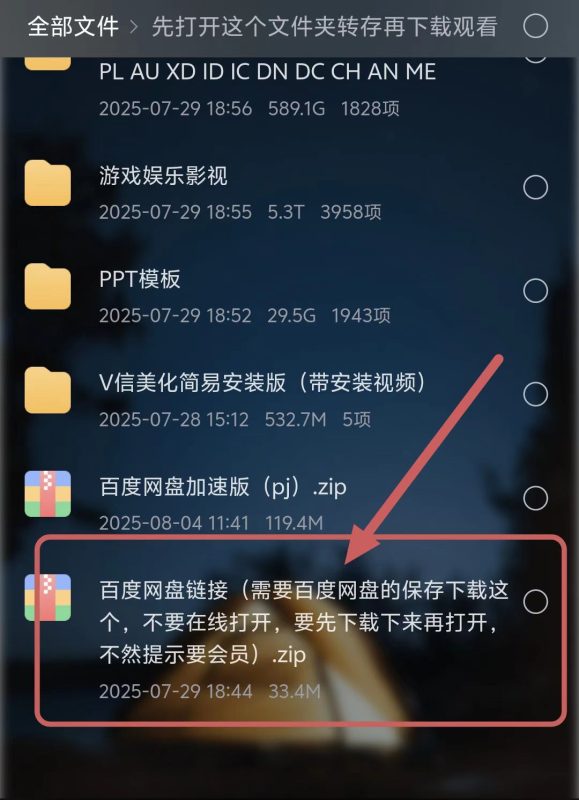
但!是!经过我连续三天啃文档、翻B站、试模板,终于搞定了75个超实用的顶部侧边导航栏模板!不管是零基础还是有基础,这份资料都能用到,顶部网盘直接领,从入门到精通一站式覆盖,省时又高效。今天就把我的血泪经验+现成模板打包分享,让你别再被“居中失败”“移动端错位”这些破事折磨!
很多人觉得做导航栏=复制粘贴,其实大错特错!你以为的“简单”,其实是踩了无数个隐形大雷。比如我一开始直接用网上搜来的模板,结果在手机上一打开,菜单直接堆成一坨,用户根本找不到入口——这哪是导航栏,这是“用户流失加速器”啊!
我觉得问题出在三个地方:一是没考虑不同设备的适配,二是忽略交互逻辑(比如点击后有没有反馈),三是样式太花哨反而干扰内容。作为一个曾经连HTML标签都分不清的新手,我深刻体会到:不是你不会,是没人告诉你“到底该从哪下手”。
那怎么破?别慌,我总结了5个无门槛步骤,照着做就能快速上手:
第一,先定结构——顶部固定+侧边抽屉式最稳妥;
第二,用现成模板改内容,别从零写代码;
第三,测试手机预览,确保手指能点到;
第四,加个简单的hover效果,提升质感;
第五,压缩CSS和JS文件,别让加载速度拖后腿。
举个我自己的例子:上周给朋友的小店网站改导航,原来用的是纯文字列表,用户反馈“找不到下单按钮”。我直接套用模板里的“图标+文字+悬浮高亮”组合,上线后跳出率直接降了20%!家人们,有时候不是设计不行,是细节没到位。
当然,光说不练假把式。这75个模板里,我特意挑了10个最适合新手的,涵盖简约风、卡片式、渐变背景、动态展开等多种风格,每个都带注释和适配说明。哪怕你只会改文字和颜色,也能做出专业级效果。
而且这些模板全是我自己一个个调试过的,避开了那些“看起来很美、用起来崩溃”的坑货。比如有个模板号称“全响应式”,结果在iPad上直接错位成抽象画——这种雷,我已经替你踩过了,放心用!
好啦,这篇《75个顶部侧边导航栏模板》的完整教程就到这里啦~ 从最基础的入门操作到进阶的实战技巧,每个步骤都写得很详细,跟着一步步操作的话,就算是零基础的新手也能慢慢上手~ 如果学习的时候需要配套的教程资料、安装包、实战素材这些辅助工具,直接去文章顶部的网盘链接里领取就好啦,都是我整理好的实用资源,希望能帮你少走弯路,更快掌握75个顶部侧边导航栏模板的核心技能~
最后问一句:你之前做导航栏时,是不是也遇到过“电脑端正常,手机端乱码”的绝望时刻?评论区聊聊你的翻车经历,让我看看还有多少难兄难弟!





暂无评论内容