

在当今的数字创作领域,Photoshop(简称PS)已经成为图像处理、设计、修图、合成等领域的必备工具。无论你是想学习平面设计、摄影后期,还是仅仅想提升自己的视觉审美能力,掌握Photoshop都是一项非常重要的技能。本文将从基础入门开始,逐步带领你掌握PS的核心操作、进阶技巧,并附上全套教程资料和安装包资源,帮助你快速上手。
—
## 一、基础入门
### 1.1 安装与启动
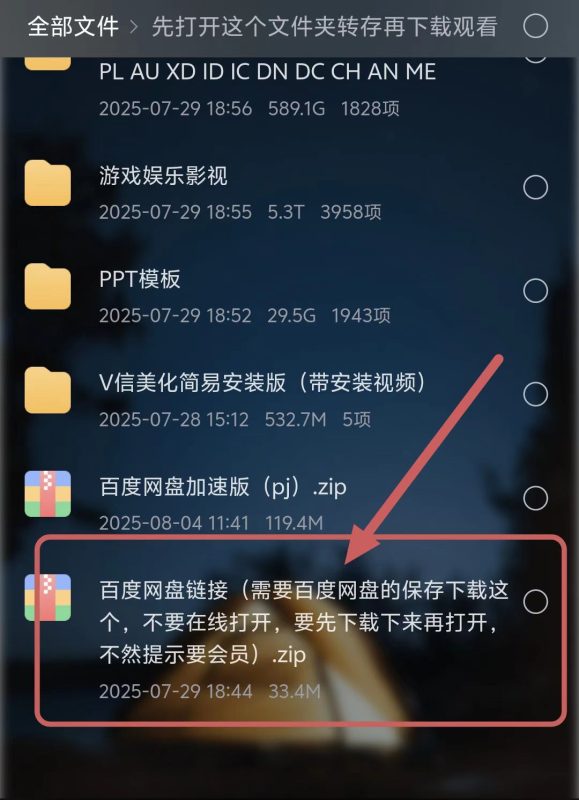
首先,你需要在电脑上安装Photoshop。本文讲解的全套教程资料、安装包等资源,都整理在文章顶部的网盘链接里,点击即可领取。安装完成后,双击桌面图标或在开始菜单中找到Photoshop,打开软件界面。
打开后,你会看到一个默认的空白画布。此时,你可以通过菜单栏、工具栏、图层面板、属性面板等来操作图像。如果你是新手,建议先熟悉这些区域的功能。
### 1.2 界面布局解析
Photoshop的界面由以下几个主要部分组成:
– **菜单栏**:位于顶部,包含文件、编辑、图像、图层、选择等选项,是执行各种功能的主要入口。
– **工具栏**:位于左侧,包含画笔、橡皮擦、选区工具、文字工具等常用工具,可以根据需要自定义。
– **画布区域**:是进行图像编辑的主要工作区。
– **图层面板**:位于右侧,用于管理各个图层,是进行复杂图像编辑的核心。
– **属性面板**:根据你选择的工具或图层,显示相关属性设置,如颜色、不透明度、混合模式等。
建议在初次使用时,将图层面板和属性面板固定在右侧,方便随时调用。
### 1.3 基本操作:新建与保存
– **新建文件**:点击“文件”→“新建”,输入名称、尺寸、分辨率等参数,点击确定即可创建新画布。
– **保存文件**:点击“文件”→“保存”或“另存为”,选择保存路径和格式(如PSD、JPEG、PNG等)。PSD格式可以保留图层信息,适合后续编辑;JPEG/PNG格式适合发布或分享。
—
## 二、核心步骤
### 2.1 图层与蒙版
图层是Photoshop中最基础也是最重要的概念之一。每个图层可以看作是一张独立的“纸张”,上面可以放置图像、文字、形状等元素。图层之间的叠加方式决定了最终画面的呈现效果。
#### 如何添加图层?
– 点击图层面板右下角的“新建图层”按钮,或直接在画布上创建新图层。
– 使用快捷键 `Ctrl+Shift+N`(Windows)或 `Cmd+Shift+N`(Mac)也可以快速新建图层。
#### 如何添加蒙版?
蒙版可以帮助你隐藏或显示图层的部分内容,而不是完全删除它。操作如下:
– 选中需要添加蒙版的图层。
– 点击图层面板底部的“添加图层蒙版”按钮(一个灰色矩形图标)。
– 现在你可以用黑白画笔在蒙版上涂抹,黑色区域会隐藏图层内容,白色区域则显示。
### 2.2 调色与修图
调色和修图是Photoshop中最常见的操作之一,适用于照片后期处理、产品图优化等场景。
#### 使用“色阶”调整明暗
– 打开图片后,点击“图像”→“调整”→“色阶”。
– 在弹出的对话框中,你可以拖动滑块来调整图像的高光、中间调和阴影,使整体对比更自然。
#### 使用“曲线”精细调色
– 点击“图像”→“调整”→“曲线”。
– 在曲线图中,可以通过添加点并调整其位置来改变图像的亮度和对比度,适合精细调色。
#### 修复工具的使用
– 选择“修复画笔工具”(快捷键 `J`),在图片中点击需要修复的部位,PS会
以上就是《ps软件+教程的常见问题+解决方案》的部分教程啦,由于文章篇幅有些,剩下的都在
本文配套的全套教程资料、工具安装包等资源,都已经整理在文章顶部的网盘模块里,点击即可免费领取,从基础操作到进阶技巧都覆盖到了,跟着步骤实操就能快速上手。跟着资料练习效率会更高哦!
如果觉得这篇教程有用,欢迎点赞收藏,后续会分享更多实用的设计技巧~





暂无评论内容